domingo, 17 de mayo de 2015

WEB 2.0

Web 2.0 es un concepto que se acuñó en 2003 y que se refiere al fenómeno social surgido a partir del desarrollo de diversas aplicaciones en Internet. El término establece una distinción entre la primera época de la Web (donde el usuario era básicamente un sujeto pasivo que recibía la información o la publicaba, sin que existieran demasiadas posibilidades para que se generara la interacción) y la revolución que supuso el auge de los blogs, las redes sociales y otras herramientas relacionadas.

Características:

La Web 2.0, consta con las siguientes características:
  • La Web esta catalogada como una plataforma; esto se refiere específicamente que todas las herramientas de la Web 2.0 están basadas en que tanto el software como los documentos están alojados al Internet y no al disco duro (PC).
  • Aprovechar la inteligencia colectiva.
  • Se dirige hacia una Web social de lectura-escritura (Nuevo Entorno Tecnosocial: NET).
  • Fin del ciclo de actualizaciones de software.
  • Son herramientas de poderosa simplicidad.
  • Experiencias enriquecedoras del usuario. 
Aplicaciones 2.0

En el directorio web Go2Web20.net disponemos de un listado muy completo de aplicaciones que podrían considerarse como pertenencientes a la web 2.0, por lo que simplemente os recomendamos que lo visitéis. Pero os ofrecemos un pequeño listado de sitios web que encontraréis interesantes junto con algunas de sus categorías.
  • Ofimática – Google Docs & Spreadsheets / Zoho
  • Publicación de Fotografía – Flickr / Pickle
  • Vídeo bajo demanda – Youtube / Metacafe
  • Marcado Social – del.icio.us / Digg / Meneame
  • Escritorios virtuales – EyeOS / Desktoptwo
  • Envio de archivos – Allpeers
  • Edición de vídeos – Cuts
  • Edición de imagen – Dosize / PXN8
  • Enciclopedias – Wikipedia
  • Creación de álbumes – Slideroll / Scrapblog
  • Diagramas – Gliffy / MxGraph
  • Edición de blogs – Writetomyblog


domingo, 3 de mayo de 2015

WIKIS

¿ Que es?
 
Wiki es el nombre que recibe un sitio web cuyas páginas pueden ser editadas directamente desde el navegador, donde los usuarios crean, modifican o eliminan contenidos que, generalmente, comparten.

Caracteristicas:
- La publicación de forma immediata usando sólo el navegador web (ej. Explorer, Firefox, Mozilla, etc.)

- El control del acceso y de permisos de edición. Pueden estar abiertos a todo el mundo o sólo a aquellos que invitemos (véase aquí).

- Que quede registrado quién y cuándo se ha hecho la modificación en las páginas del wiki, por lo que es muy fácil hacer un seguimiento de intervenciones (véase aquí).

- El acceso a versiones previas a la última modificación así como su restauración, es decir queda guardado y con posible acceso todo lo que se va guardando en distintas intervenciones y a ver los cambios hechos (véase aquí).

- Subir y almacenar documentos y todo tipo de archivos que se pueden enlazar dentro del wiki para que los alumnos los utilicen (imágenes, documentos pdf, etc. ejemplo de documento pdf alojado en el wiki).
- Enlazar páginas exteriores e insertar audios, vídeos, presentaciones, etc
 proveedores de servicio de wiki
   Pbwiki      - www.pbwiki.com
Su interés para el uso educativo derivó en la creación de un servicio diferenciado con esta finalidad, que es gratuito aunque con algunas restricciones en la capacidad de almacenamiento y de número de personas que pueden editar y otro servicio de carácter comercial con recursos más avanzados.
 

  Tiddlywiki - www.tiddlywiki.com
Desde el punto de vista técnico, es un wiki hecho en Javascript, en un solo fichero. Esta es la descripción que habitualmente podemos encontrar. O, tal y como reza el propio subtítulo de TW, “a reusable non-linear personal web notebook“. En español seria algo así como “un bloc de notas reusable personal no-lineal sobre web“. ¿Está claro? Eye-wink
 

  Wetpain     - www.wetpaint.com

Wetpaint utiliza un sistema sencillo para dar permisos a los usuarios varios derechos diferentes. Los administradores del sitio pueden establecer permisos de los niveles por su sitio completo, páginas individuales, y los usuarios individuales. Por ejemplo, un administrador puede restringir la edición de una página a usuarios registrados, los usuarios anónimos que no han registrado y se unió a la página web no podrán editar el contenido. 


¿que significa el termino wiki, de donde proviene?
 Wiki del hawaiano wiki, ‘rápido’
¿bajo que tipo de licencia CC queda publicado el contenido de los wikis ?

Bajo la lincencia: Atribucion 0.2 de CC

ORGANIZADORES GRAFICOS

 EJEMPLOS:

 1.       Mindomo: Recurso muy versátil para generar recursos infográficos y crear mapas conceptuales. Es necesario registrarse y ofrece la posibilidad de archivarlos en el ordenador e integrarlo con Google Apps.

  2.       Gliffy: Editor on-line que permite crear y compartir diagramas, planos, diseños y otros dibujos.
  3.      Bubble.us es una herramienta para crear mapas conceptuales de forma online. Su uso es fácil e intuitivo, los mapas creados con Bubbl.us se pueden exportar como imagen y compartir en Internet a través de la URL o código embebido. Es una herramienta 2.0 muy adecuada para el trabajo de clase ya que ofrece la posibilidad de realizar los mapas colaborativamente. Bubbl.us se puede utilizar sin registro previo y exportar los trabajos, aunque para obtener un mejor servicio y poder guardar los mapas es conveniente crear una cuenta.
https://bubbl.us/

GOOGLE DRAWINGS

LibreOffice.org Draw (Dibujo)

Draw es una herramienta que permite el diseño de gráficos de manera sencilla. Este le permitirá generar fácilmente gráficas, dibujos, diagramas, etc., a partir de un documento nuevo o utilizando plantillas y gráficos provistos por libreoffice.
Al iniciar la aplicación se cargará la ventana principal (Ver Figura 1). En el panel izquierdo se muestran las páginas incluidas en el documento, para visualizarlas active o desactive la opción Panel de página en el menú Ver o cirre el panel en la x.
También puede ubicar los menúes que mas utilice dentro del área de trabajo. Para ello haga clic en la agarradera que acompaña al menú y arrastrelo hasta el lugar donde desee ubicarlo.

El entorno de trabajo

Entremos ya en materia. Al abrir Draw nos aparace el entorno en el que trabajaremos mientras estemos en el programa. En la imagen se indica el nombre de cada una de las partes en que se divide:
Entorno de trabajo

3.1. Barra de título

Aparecerá el nombre del archivo en el que hemos guardado el dibujo. Si todavía no lo hemos guardado, aparecerá la expresión Sin título 1 (o cualquier otro número).

3.2. Barra de menú

En cada una de las opciones del menú se despliegan otros submenús que nos mostrarán todas las herramientas y utilidades de las que podemos hacer uso.

3.2. Barras de herramientas

Personalización de las barras de herramientasEstán formadas por botones que nos permiten un acceso rápido a las mismas herramientas que se encuentran en el menú.
Las barras de herramientas pueden mostrarse u ocultarse según se necesite. Para mostrar u ocultar una barra de herramientas tendremos que ir al menú Ver→Barras de herramientas y elegir las barras que deseemos ver del menú emergente.
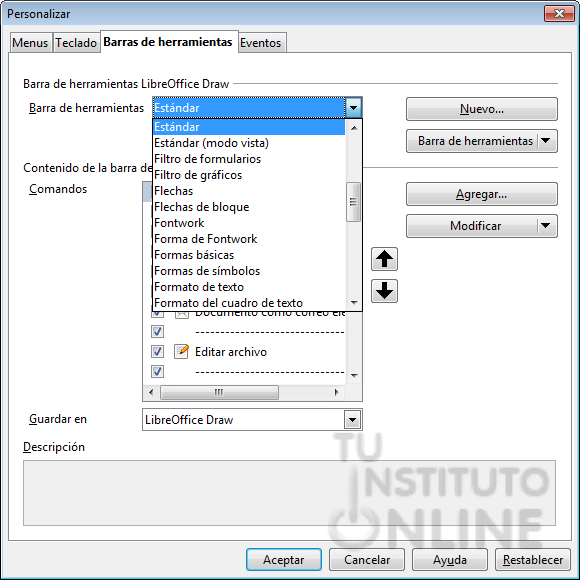
También podemos seleccionar los iconos que deseemos para la barra de herramientas correspondiente desde el menú Ver→Barras de herramientas→Personalizar, en el cuadro de dialogo que se abre seleccionamos la pestaña Barras de herramientas y en el desplegable podemos seleccionar la barra de herramientas que deseemos cambiar. Luego seleccionamos los iconos deseados para ella.
Funciones adicionalesMuchos iconos de las barras de herramientas están marcados con una pequeña flecha, que indica que ese icono tiene funciones adicionales. Pulsaremos sobre esa flecha y aparecerá un submenú u otra barra de herramientas con las funciones adicionales.

Muchos de esos iconos marcados con flechas pueden convertirse en barras de herramientas flotantes. Para convertirlos en una barra flotante, pulsaremos en la parte inferior del submenú, y lo arrástraremos a través de la pBarra flotanteantalla y luego soltaremos el botón del ratón.
Las barras flotantes pueden anclarse a los lados de la pantalla o a un área de las barras existentes en la parte superior de la pantalla.
El aspecto de los iconos de la barra de herramientas puede variar dependiendo del sistema operativo y del estilo y tamaño seleccionados en Herramientas→Opciones→LibreOffice.org→Ver.

3.3. Reglas

Las reglas horizontal y vertical nos ayudan a colocar de manera precisa los dibujos. Unidades de medidas válidos para las reglas
Muestran el tamaño de un objeto seleccionado en la página. Si no hay ningún objeto seleccionado, las reglas muestran la ubicación del puntero del ratón, lo que ayuda para posicionar correctamente los objetos.
Observamos que una zona de las reglas es blanca y otra zona es gris oscura. La zona gris oscura es la zona que Draw reserva para los márgenes del dibujo. Se pueden cambiar los márgenes directamente sobre las reglas arrastrándolos con el ratón.
Para modificar las unidades de medida de las reglas, pulsaremos con el botón derecho en una de las reglas y nos aparecerá una lista con todas las medidas aceptadas.
Las dos reglas pueden tener unidades de medida diferentes.

3.4. Barra de estado

Barra de estado
En la barra de estado se muestra información del número de página en la que nos encontramos, cuántas páginas tiene nuestro fichero y la posición actual de dibujo entre otras informaciones.

3.5. Barra de herramientas de dibujo

La barra de dibujo es muy similar a la del procesador de textos Writer, si bien tiene más funcionalidades.

3.6. Panel de página

El panel Página, que se puede ver en la parte izquierda de la ventana de Draw, nos da una vista general de las páginas que vamos creando. Si el panel Páginas no está visible podemos activarlo desde el menú Ver→Panel de página.

3.7. Área de trabajo

La zona central es donde vamos a trabajar, donde podremos crear los dibujos.

REDES SEMÁNTICA


Red semántica

Una red semántica o esquema de representación en Red es una forma de representación de conocimiento lingüístico en la que los conceptos y sus interrelaciones se representan mediante un grafo. En caso de que no existan ciclos, estas redes pueden ser visualizadas como árboles. Las redes semánticas son usadas, entre otras cosas, para representar mapas conceptuales y mentales.


Componentes de una red semántica
 NODOS:
— Los Nodos de un Red Semántica están unidos por arcos, los cuales indican la relación que existe entre ellos.
 ARCOS:
—representan relaciones conceptuales.
Tipos de arcos

ARCOS ESTRUCTURALES (semántica independiente del dominio)
Instancia o ejemplar: une un objeto con su tipo (clase)
Subclase: une una clase con otra más general
Tiene_parte: liga un objeto con sus componentes
Arcos descriptivos (semántica dependiente del dominio)
Propiedades: Profesión, Color_Pelo, etc.
Relaciones (no estructurales): Amigo_de, Padre_de, etc
 
CARACTERISTICAS DE LAS REDES SEMANTICAS
  •  Redes complejas organizadas en jerarquías
  • No tienen un vocabulario prefijado de representación
  • Representación en procesamiento de lenguaje natural
  • Formalismo muy limitado para dominios más complejos
  • Fácil comprensión gráfica A

sábado, 14 de marzo de 2015

REDES SOCIALES


 REDES SOCIALES

Un servicio de red social es un medio de comunicación social que se centra en encontrar gente para relacionarse en línea. Están formadas por personas que comparten alguna relación, principalmente de amistad, mantienen intereses y actividades en común, o están interesados en explorar los intereses y las actividades de otros.

 CLASIFICACION
  • Las Redes personales: Posiblemente las primordiales de entre todos los tipos, dado que todo el mundo está implicado de una forma u otra en una red personal. Son las que se derivan y se construyen desde las relaciones de parentesco, las relaciones de amistad y las relaciones de vecindad. Así la proximidad espacial, la asistencia a los mismos lugares y el desarrollo de actividades cotidianas compartidas, permitirán el tejido de estas relaciones. El tiempo compartido en la esfera de la vida cotidiana se determina por la existencia de una unión del tejido social, poco precisa, pero tan eficaz en la satisfacción de la necesidad de comunicación como difícil en su medición.
caricatura sobre la red
Caricatura sobre la importancia de una red social de amistad. Fuente: http://betacontinua.com/blog/wp-content/uploads/2009/02/amigos-de-quino.jpg


  • Las redes categoriales: Son redes conformadas por el hecho de sentirse parte de una determinada condición social, delimitada por características de género, demográficas, socio-económicas, étnicas, culturales, religiosas, etc....
En la mayoría de los casos, estos tipos de redes van combinadas con la pretensión de conseguir resolver problemas comunes, en este caso determinados por las condiciones o categorías anteriores.
  • Las redes estructurales: Se trata de redes que se forman a raíz de las relaciones que se producen en el ámbito laboral o profesional, y que no necesariamente se basan en vínculos fuertes y en problemáticas y expectativas comunes. Tienen lugar, básicamente, por el hecho de compartir un mismo espacio de desarrollo profesional.

  • Las redes formales y redes funcionales: Se caracterizan por una cierta carga de relación formal contractual, es decir, los vínculos que se establecen a través de contratos, convenios, acuerdos, alianzas, etc. Suelen ser relaciones recíprocas y equilibradas. Este tipo de redes están ligadas a intenciones o prácticas voluntarias de acción social o institucional. Establecen vínculos encaminados a satisfacer necesidades básicas o culturales de compromiso e intervención y a delimitar la presencia de un determinado tejido asociativo y de un tejido institucional que interaccionan.
Firma de contrato


Ventajas y Desventajas de las redes sociales


Ventajas
  • Reencuentro con conocidos.
  • Oportunidad de integrarse a Flashmobs (reuniones de diseño breves vía con fines lúdicos y de con el propósito de movilizar a miles de personas)
  • Excelentes para propiciar afectivos nuevos como: búsqueda de pareja, amistad o compartir intereses sin fines de lucro.
  • Compartir momentos especiales con las personas cercanas a nuestras vidas.
  • Diluyen fronteras geográficas y sirven para conectar gente sin importar la distancia.
  • Perfectas para establecer conexiones con el mundo profesional.
  • Tener información actualizada acerca de temas de interés, además permiten acudir a eventos, participar en actos y conferencias.
  • La comunicación puede ser en tiempo real.
  • Pueden generar movimientos masivos de solidaridad ante una situación de crisis.
  • Bastante dinámicas para producir contenido en .
Desventajas
  • Son peligrosas si no se configura la privacidad correctamente, pues exponen nuestra privada.
  • Pueden darse casos de suplantación de personalidad.
  • Falta en el control de datos.
  • Pueden ser adictivas y devorar gran cantidad de nuestro tiempo, pues son ideales para el ocio.
  • Pueden apoderarse de todos los contenidos que publicamos.
  • Pueden ser utilizadas por criminales para conocer datos de sus víctimas en delitos: como el acoso y abuso sexual, secuestro, de personas, etc. 
    SEGURIDAD 
    Sea precavido al hacer clic en vínculos 
    Compruebe qué ha publicado acerca de usted mismo 
    No confíe en que un mensaje realmente es de la persona que dice ser 
    Para evitar revelar las direcciones de correo electrónico de sus amigos, no permita que los servicios de redes sociales examinen su libreta de direcciones de correo electrónico. 
    Escriba la dirección de su sitio de redes sociales directamente en el explorador o use su marcador personal. 
    Sea selectivo a la hora de decidir a quién acepta como amigo en una red social.Elija su red social cuidadosamente. 
    Dé por sentado que todo lo que pone en una red social es permaneTenga cuidado de instalar elementos adicionales en su sitio. 
    Piense dos veces antes de usar sitios de redes sociales en el trabajo.

Licencia Creative Commons
blogspot por ruben calle se distribuye bajo una Licencia Creative Commons Atribución-SinDerivar 4.0 Internacional.
Basada en una obra en http://creativecommons.org/licenses/by/4.0/.
Permisos que vayan más allá de lo cubierto por esta licencia pueden encontrarse en http://creativecommons.org/licenses/by/4.0/.

NAVEGADORES Y BUSCADORES


Navegador web

NAVEGADOR
Un navegador o navegador web, o browser, es un software que permite el acceso a Internet, interpretando la información de distintos tipos de archivos y sitios web para que éstos puedan ser visualizados.
La funcionalidad básica de un navegador web es permitir la visualización de documentos de texto, posiblemente con recursos multimedia incrustados. Además, permite visitar páginas web y hacer actividades en ella, es decir, podemos enlazar un sitio con otro, imprimir, enviar y recibir correo, entre otras funcionalidades más.

 BUSCADOR
Un buscador es una web en donde se muestran varias direcciones de páginas que contienen el tema que se está buscando. Sus orígenes se remontan al año de 1994, cuando una pareja de jóvenes decidieron crear una página en donde se ofreciera un directorio de sitios web que contuvieran información interesante y que pudiera ser de utilidad a sus compañeros de estudio. Es así como nació el primer buscador reconocido mundialmente: YAHOO!. Su éxito fue tan importante que en poco tiempo una empresa grande lo compró, convirtiéndolo en lo que es ahora y agregando otras aplicaciones.

Tipos de buscadores

 
Los buscadores pueden ser clasificados de acuerdo a la manera en que obtienen las direcciones ubicadas en su base de datos. Existen tres tipos de buscadores:
ÍNDICES DE BÚSQUEDA: está organizado a partir de categorías, en función de las cuales se divide la información de las páginas web. La administración de los índices de búsqueda esta a cargo de un equipo humano, que se encarga de construir la base de datos del buscador. Yahoo es uno de los ejemplos mas conocidos de esta clase de buscador.
MOTOR DE BÚSQUEDA: aquí la recopilación de páginas web es realizada a través de un programa llamado araña, el cual recorre de forma permanente la web e introduce las direcciones en la base de datos. Éste vincula a la página con las primeras 100 palabras que se pueden leer en ella. Ejemplos son Google y Bing.
METABUSCADORES: la característica principal es que carecen de una base de datos propia. Sino que utilizan la de otros motores de búsqueda. Su objetivo principal es el de brindar eficiencia y facilidad en la búsqueda de información. Dos de los metabuscadores más conocidos son Metacrawler y Buscopio.

ESTRATEGIAS DE BUSQUEDA  EN LA INTERNET

Recomendaciones para realizar búsquedas en la Internet:


1. Identificar los conceptos importantes del problema de investigación.


2. Identifica los  palabras  claves que describen estos conceptos.


3. Determina si existen sinónimos y términos relacionados  a los conceptos básicos de la investigación


4. Ingresar las palabras en letras minúsculas, salvo que se trate de nombres propios.


5. Si se ingresan palabras en inglés, se obtendrán mayores resultados. En castellano, la cantidad de referencias será mucho menor pero los sitios probablemente contengan información en español.


BUSQUEDAS BASICAS Y AVANZADAS EN GOOGLE
Basicas

Realizar búsquedas en Google es de lo más sencillo. Basta con introducir uno o varios términos de búsqueda (es decir, las palabras o frases que mejor describan la información que quieres buscar) en el cuadro de búsqueda y pulsar la tecla Enter o hacer clic en el botón Buscar con Google. 

Búsquedas avanzadas


Una vez que conoces los conceptos básicos de la búsqueda en Google, es recomendable que pruebes la búsqueda avanzada, que ofrece numerosas opciones para matizar las búsquedas con mayor precisión y obtener resultados

más útiles.

 Para acceder a la página que integra dicha función, deberás hacer clic en el enlace "Búsqueda avanzada" de la página principal de Google.

Operadores de búsqueda y Funciones de uso diario


Criterios para evaluar los contenidos de Internet


AutoridadCredenciales


Inteligibilidad del mensaje


Comprensibilidad


 Razonamiento y método


Originalidad


Alteraciones y omisiones


Usabilidad


Independencia e imparcialidad


Vigencia


Popularidad


 según el nivel de información que proporcionan las fuentes de información pueden ser primarias o secundarias.
 

Las fuentes primarias contienen información nueva y original, resultado de un trabajo intelectual.

Son documentos primarios: libros, revistas científicas y de entretenimiento, periódicos, diarios, documentos oficiales de instituciones públicas, informes técnicos y de investigación de instituciones públicas o privadas, patentes, normas técnicas.


Las fuentes secundarias contienen información organizada, elaborada, producto de análisis, extracción o reorganización que refiere a documentos primarios originales.

Son fuentes secundarias: enciclopedias, antologías, directorios, libros o artículos que interpretan otros trabajos o investigaciones.

DOMINIOS DE PAISES

 TIPOS DE BUSCADORES


 EDICION DE FOTOS